“2画面の使いやすさ”に注目度アップ! スマホの「ナビアプリ」を徹底的に使いこなす ディスプレイオーディオの“最新活用術”とは
サブディスプレイとしてのスマホ活用提案
そこで、役立つ方法が冒頭に述べた、スマホを同時表示させる“サブディスプレイ”として使う提案です。
その方法は実に簡単。スマホをDAの横に固定し、対応アプリを表示させるだけです。
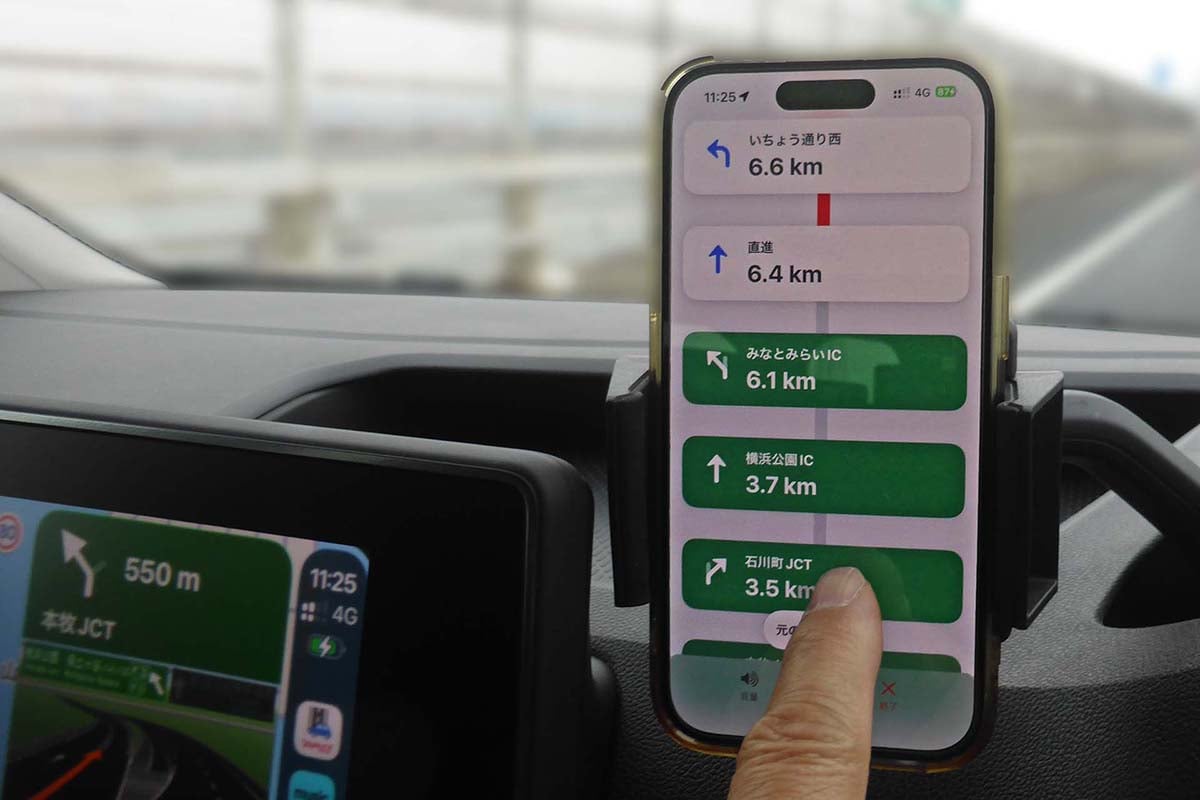
サブディスプレイを使うにあたっての設定は特に必要ありません。この表示によって、スマホ側には今まで通り、高速道路の施設がリスト表示され、そこには各施設ごとのまでの距離も示されています。もちろん、リストのスクロールも可能です。
ただし、これはYahoo!カーナビとYahoo!マップの場合で、GoogleマップやAppleマップもリストをスクロールすることができますが、両アプリとも表示するのは交差点やインターチェンジのみでサービスエリアは表示対象としていません。
さらにGoogleマップはサブディスプレイ側に表示する文字が小さくて見にくいという弱点もあります。
一方でパイオニア「COCCHi」、NAVITIME「ドライブサポーター」は有料プランの契約が必要ですが、いずれも有料アプリならではの充実した情報をサブディスプレイに表示します。
中でもパイオニア「COCCHi」は一画面で表示するリスト数が最大5つと多めで、各施設までの距離や通過予想時刻も表示するなど、有料(月額400円)アプリならではの充実ぶり実感できます。NAVITIME「ドライブサポーター」もサブディスプレイとして同様の使いやすさを感じますが、月額料金は1000円(プレミアムプラス)と高めです。
ここで、サブディスプレイとしてのメリットを実際に体験してみました。
車両は7人乗りができるルノー「グランカングー」の特別仕様車「クルール」です。このクルマにはディプレイオーディオとして使える8インチ・マルチメディアEASY LINKが搭載されていて、その横にはスマホ用ホルダーも設置されています。
さっそくホルダーにスマホ(iPhone15)を取り付けてYahoo!カーナビを起動。DA側にはカーナビとしての地図画面が表示され、接続したスマホ側には高速道路の施設情報がリストとして案内されました。
ここで注目は施設の表示数で、DA側は2つ先までを固定で表示。一方のスマホ側は4つ先まで(施設内表示をする際は3つまで)を案内し、さらにその先までをスクロールしてサービスエリア情報などを表示することができました。
ただ、Yahoo!カーナビのサブディスプレイ展開で残念なのは、施設名や交差点名とそこまでの距離しか表示されないこと。車載カーナビのような各施設ごとの通過予想時刻は表示されません。
その点、有料アプリであるパイオニア「COCCHi」や、NAVITIME「ドライブサポーター」では、表示されるリストの数も多く、通過時刻など表示される情報も充実しています。このあたりは有料アプリならではのメリットを実感しますね。
とはいえ、このサブディスプレイで重宝しそうなのが、各施設や分岐点ごとに進行方向が表示されることです。
たとえば都市高速では、出口が施設によって左右いずれかとなり、この情報が早い段階で把握できるのは大きなメリットになります。さらにこの表示は一般道でも反映されるので、その案内に従っていち早く車線移動できます。これなら不慣れな道でも安心して走行できると思います。
- 会田肇
-

- モータージャーナリスト
- 1956年、茨城県生まれ。大学卒業後、自動車雑誌の編集部を経てフリーランスに転身。カーナビやカーAV分野を中心に取材・執筆活動をスタートし、現在はインフォテインメントシステム、ADAS(先進運転支援システム)、ITS(高度道路交通システム)など幅広いモビリティ分野を取材対象としている。また、趣味である旅行好きが高じてエアライン関連の取材・執筆も行う。日本自動車ジャーナリスト協会会員。
page
VAGUEからのオススメ

前作超え感じさせる“ロケット級”の飛び実現へ! 新スリクソン「ZXi RKT」ドライバー4モデルの実力を試してみた【PR】



RECOMMEND