おいしいグルメ店を“現在営業中”で検索可能!? 「グーグルマップ」秋の行楽で上手に使うには? データ節約法も
2.事前に調べた地図を作成して持ち歩く
またグーグルマップには、「マイマップ」機能という自分だけのオリジナル地図を作れる機能が備わっています。例えば、旅行先で訪れたい場所や気になるレストラン、カフェなどをマイマップとして保存しておき、メモなどを書き加えることもできます。
マイマップを作成するには、PCブラウザから操作する必要があります。
まず、「Googleマイマップ」へアクセスし、「利用開始」をクリック。アカウントでログインしましょう。
「+」をクリックして、地図が表示されたら、左上の「無題の地図」をクリックします。「地図のタイトル」と「説明」を入力し、「保存」をクリックしましょう。
Googleマイマップには、「レイヤ」という概念があります。これは、「レストラン」や「観光スポット」のようなカテゴリーのようなものだと理解しておきましょう。
続く操作手順としては、「無題のレイヤ」をクリック。「レストラン/美術館/カフェ/観光スポット」などを入力し、目的ごとに分類しておくと良いでしょう。なお、レイヤを追加する際には「レイヤを追加」をクリックしましょう。
そして、マップ上から追加したいスポットを検索。追加したいレイヤをチェックした状態で、スポットの吹き出しに表示される「地図に追加」をクリックすると、そのスポットが登録されます。
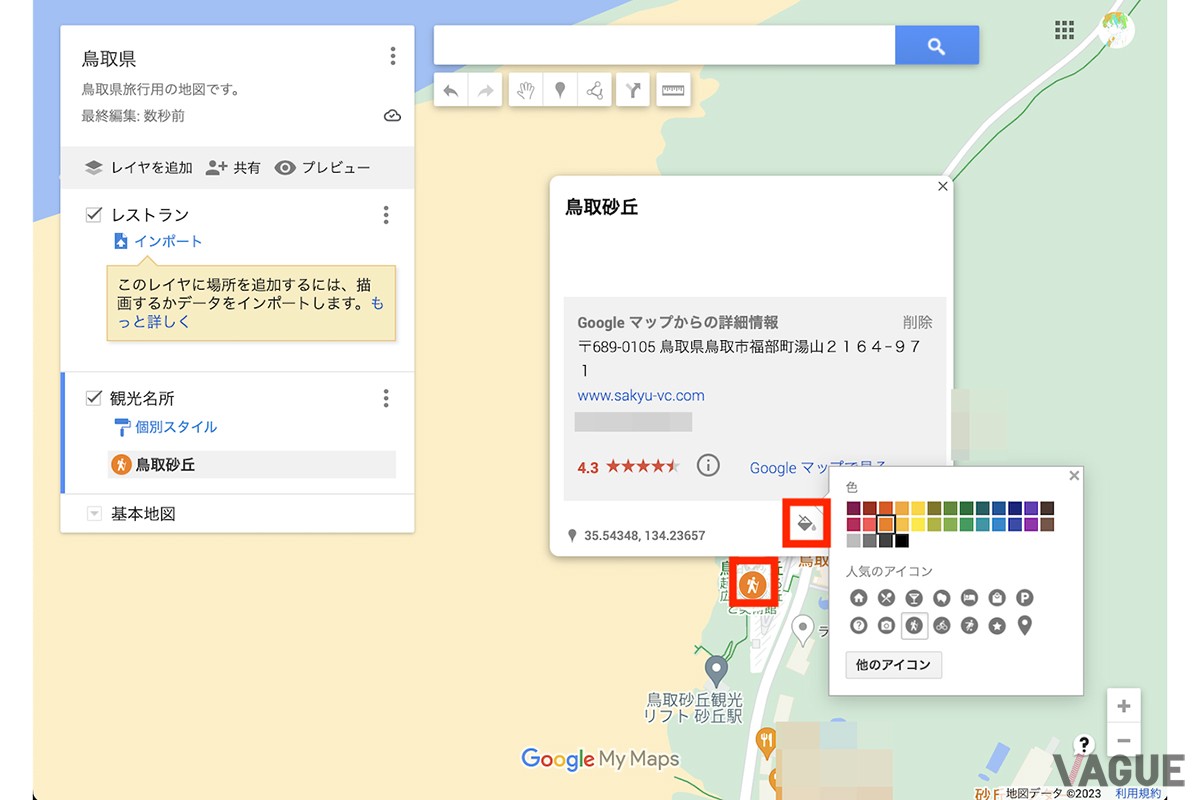
また、登録したスポットを見やすくするには、マーカーのスタイルについて、色や形を変更しておくのがおすすめ。
具体的には、追加したスポットにカーソルを当てたときに、表示される塗料のアイコンをクリック。ここで、好きな色やアイコンを選びましょう。
マイマップの作成や編集は、スマートフォンのアプリからだと行えません。しかし、移動中にマイマップを表示することはスマートフォンからでもできます。
まず「グーグルマップ」アプリを開き「保存済み」タブを選択。続いて、右下にある「マイマップ」アイコンを選んで、表示したいマイマップを選択すればOKです。なお、マイマップに登録してあるスポットの一覧を表示するには、画面下部の「地図の凡例を表示」をタップしましょう。
page
VAGUEからのオススメ

前作超え感じさせる“ロケット級”の飛び実現へ! 新スリクソン「ZXi RKT」ドライバー4モデルの実力を試してみた【PR】



RECOMMEND